

Att skapa animationer i Blender är en spännande resa som kombinerar kreativitet med tekniska färdigheter. Som leverantör av V Blender förstår jag vikten av att inte bara tillhandahålla högkvalitativ blandningsutrustning utan också att utforska världen av digitalt skapande. I den här bloggen kommer jag att guida dig genom processen att skapa animationer i Blender, en kraftfull öppen källkodssvit för skapande av 3D.
1. Komma igång med Blender
Innan du börjar animera måste du ha Blender installerad på din dator. Du kan ladda ner det gratis från den officiella Blender-webbplatsen. När du har installerat den öppnar du Blender så möts du av en standardscen som innehåller en kub, en kamera och en ljuskälla.

Blender-gränssnittet kan verka överväldigande till en början, men det är mycket anpassningsbart. Huvudområdena i gränssnittet inkluderar 3D Viewport, där du kommer att interagera med dina 3D-objekt; tidslinjen, som används för att hantera ramarna för din animation; och panelen Egenskaper, där du kan justera olika inställningar för dina objekt, material och mer.
2. Modellera dina objekt
Det första steget i att skapa en animation är att modellera de objekt som kommer att ingå i din scen. Blender erbjuder ett brett utbud av modelleringsverktyg. Till exempel kan du börja med grundläggande primitiver som kuber, sfärer och cylindrar och sedan modifiera dem med hjälp av verktyg som extrudering, fasning och skulptering.
Låt oss säga att du vill skapa en enkel karaktär för din animation. Du kan börja med en sfär för huvudet, cylindrar för lemmarna och en kub för kroppen. Använd sedan skulpteringsverktygen för att lägga till detaljer som ansiktsdrag och klädveck.
3. Ställa in scenen
När du har modellerat dina objekt är det dags att ställa in scenen. Detta inkluderar att arrangera dina objekt i 3D-utrymmet, lägga till belysning och ställa in kameran.
Ordna objekt: Använd verktygen Flytta, Rotera och Skala i 3D-vyporten för att placera dina objekt exakt där du vill ha dem. Du kan också använda Snap-verktyget för att justera objekt exakt.
Belysning: Belysning är avgörande för att skapa en realistisk och visuellt tilltalande scen. Blender erbjuder olika typer av lampor, såsom punktljus, spotlights och områdesljus. Experimentera med olika ljustyper och intensiteter för att uppnå önskad stämning. Till exempel kan ett mjukt, diffust ljus skapa en fridfull atmosfär, medan ett starkt riktat ljus kan lägga till dramatik.
Kamerainställningar: Kameran avgör vad tittaren kommer att se i din animation. Du kan flytta, rotera och zooma kameran i 3D-vyporten. Du kan också ställa in nyckelrutor för kameran för att skapa kamerarörelser, som panorering, zoomning och spårning av ett objekt.
4. Animera dina objekt
Nu kommer den roliga delen - att animera dina föremål. I Blender är animering baserad på nyckelbildrutor. En nyckelbildruta är en bildruta där du ställer in ett specifikt tillstånd för ett objekt, till exempel dess position, rotation eller skala. Blender kommer då automatiskt att beräkna mellan-bildarna för att skapa en jämn animering.
För att skapa en nyckelbild, välj ett objekt och ställ in dess önskade tillstånd (t.ex. flytta det till en ny position). Tryck sedan på "I"-tangenten och välj den egenskap du vill animera, till exempel Plats, Rotation eller Skala. Blender kommer att infoga en nyckelbildruta vid den aktuella bildrutan.
Om du till exempel vill animera en boll som studsar, kan du ställa in nyckelbildrutor för bollens position högst upp och längst ned på dess studs. Blender kommer då att skapa ramarna däremellan, vilket gör att bollen ser ut att studsa smidigt.
Du kan också använda Graph Editor och Dope Sheet för att finjustera din animation. Graph Editor låter dig justera hastigheten och accelerationen för din animation, medan Dope Sheet hjälper dig att hantera och organisera dina nyckelbilder.
5. Lägga till material och texturer
Material och texturer ger dina föremål ett realistiskt utseende. Blender har ett kraftfullt material och textursystem. Du kan skapa basmaterial som plast, metall eller trä och sedan applicera texturer för att lägga till detaljer.
För att skapa ett material, gå till panelen Egenskaper och klicka på fliken Material. Du kan sedan justera egenskaper som färg, grovhet och metallicitet. För att lägga till en textur kan du använda noden Bildtextur i Shader Editor.
Om du till exempel skapar ett träobjekt kan du använda en bild av trästruktur och justera materialegenskaperna för att få det att se mer realistiskt ut.
6. Rendera din animation
När du är nöjd med din animation är det dags att rendera den. Rendering är processen för att generera de slutliga bilderna eller videoramarna av din animation.
Blender erbjuder två huvudsakliga renderingsmotorer: Eevee och Cycles. Eevee är en realtidsrenderingsmotor som är snabb och lämplig för att förhandsgranska din animation. Cycles, å andra sidan, är en mer kraftfull och realistisk renderingsmotor men kan vara långsammare.
För att rendera din animation, gå till Render-menyn och välj "Render Animation". Blender kommer att börja rendera varje bildruta i din animation och spara dem som en bildsekvens eller en videofil, beroende på dina inställningar.
7. Våra V Blender-produkter i skapandets sammanhang
Som leverantör av V Blender förstår vi vikten av precision och kvalitet i alla kreativa processer. Precis som Blender låter dig skapa detaljerade och exakta animationer, är våra V Blenders designade för att ge exakt och effektiv mixning.
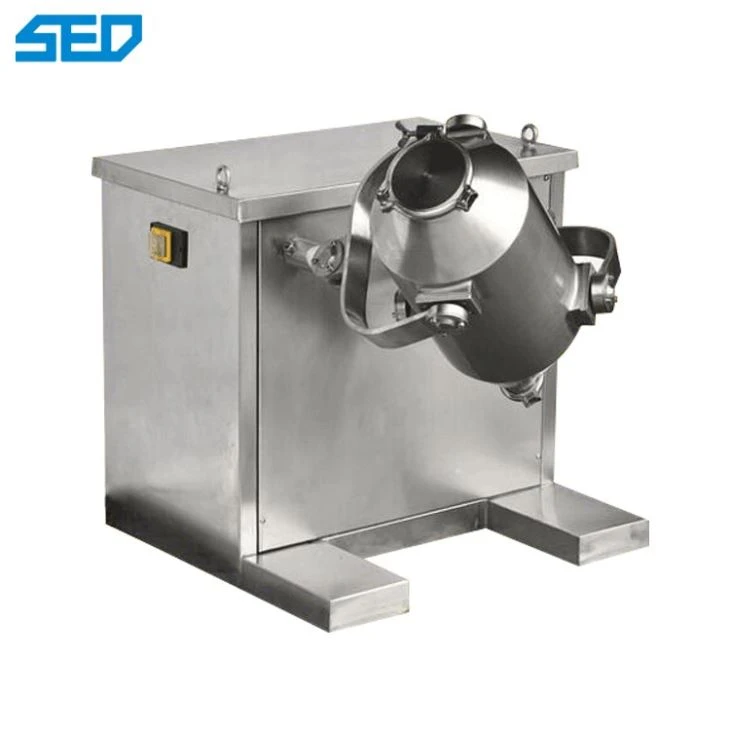
VårSerie höghastighetsblandareär ett bra exempel. Den erbjuder höghastighetsblandningsmöjligheter, vilket säkerställer att dina pulver blandas noggrant på kort tid. Detta liknar hur Blenders kraftfulla verktyg låter dig snabbt skapa och förfina dina animationer.
DePlastgranulat Hushållspulvermixermaskinär perfekt för småskaliga blandningsbehov, precis som Blender är tillgänglig för enskilda animatörer och små team. Det ger en pålitlig och lättanvänd lösning för att blanda plastgranulat och hushållspulver.
VårBlandningsmaskinspulverär en mångsidig mixer som kan hantera en mängd olika pulvermaterial. Den erbjuder olika blandningslägen och inställningar, så att du kan anpassa blandningsprocessen efter dina specifika krav, liknande hur Blender erbjuder ett brett utbud av verktyg och inställningar för att skapa animationer.
8. Slutsats och uppmaning till handling
Att skapa animationer i Blender är en givande upplevelse som kombinerar konst och teknik. Oavsett om du är nybörjare eller en erfaren animatör, ger Blender de verktyg du behöver för att förverkliga dina idéer.
Som leverantör av V Blender är vi angelägna om att tillhandahålla högkvalitativ blandningsutrustning som uppfyller dina behov. Om du är intresserad av våra V Blender-produkter för dina blandningsbehov, uppmuntrar vi dig att kontakta oss för mer information och för att diskutera dina specifika behov. Vårt team av experter är redo att hjälpa dig att hitta rätt lösning för ditt företag.
Referenser
- Blenderdokumentation. Den officiella dokumentationen av Blender ger djupgående information om alla dess funktioner och verktyg.
- Handledning för blender online. Det finns många onlineplattformar som erbjuder handledning om Blender, som YouTube-kanaler och Blender - specifika webbplatser. Dessa handledningar kan vara en stor källa till inspiration och lärande.